در این آموزش کاربردی به شما یاد میدهیم چگونه با المنتور، موج متحرکی که در صفحه اصلی مدیر سبز است را به سایتتان اضافه کنید. در این آموزش نحوه کدنویسی را نمیگوییم؛ بلکه کدها آماده هستند و فقط آموزش میدهیم که آنها را کجا اضافه کنید. توجه داشته باشید که ویدیوی نحوه ساخت موج متحرک مدیر سبز نیز به طور کامل قابلمشاهده است. اگر تمامی مراحل را درست انجام دهید، چیزی که میخواهید اتفاق میافتد. 😉
[aparat id='GIwrC']
بخشهای موج متحرک مدیر سبز
بهطورکلی، این افکت از دو بخش اصلی تشکیل شده است. بخش اول مربوط به کدهای HTML است که از قبل آماده و حاضر است و باید آنها را در جای درست قرار دهید و بخش دوم مربوط به کدهای CSS است. کدهای CSS این موجهای متحرک را هم برایتان آماده کردیم و نیازی به نوشتن ندارد. فقط کپی میکنید و جایی که میگوییم انتقال میدهید. توجه داشته باشید که در این آموزش میخواهیم با المنتور این کارها را انجام دهیم؛ اما به این معنی نیست که اگر غیر از صفحهساز المنتور، صفحهساز دیگری داشته باشیم نشود. آموزش را میخواهیم اینطور شروع کنیم که یک برگه جدید میسازیم و موج متحرک را به آن برگه اضافه میکنیم؛ اما شما میتوانید آن را در هرجایی از صفحه سایت خودتان که بخواهید قرار دهید.
افزودن کدهای HTML
1. در پیشخوان وردپرس، بخش برگهها، روی افزودن برگه کلیک کنید؛ سپس ویرایش با المنتور را بزنید تا وارد محیط المنتور شوید.
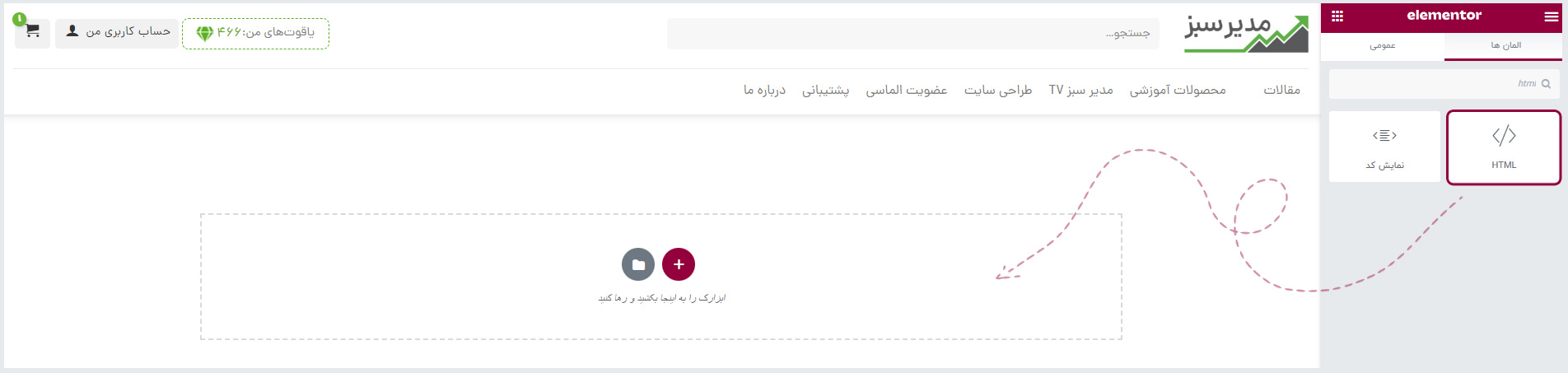
2. از المانهای موجود المنتور، المان html را انتخاب کنید، با ماوس بردارید و داخل صفحه آن را رها کنید. (مانند تصویر زیر)
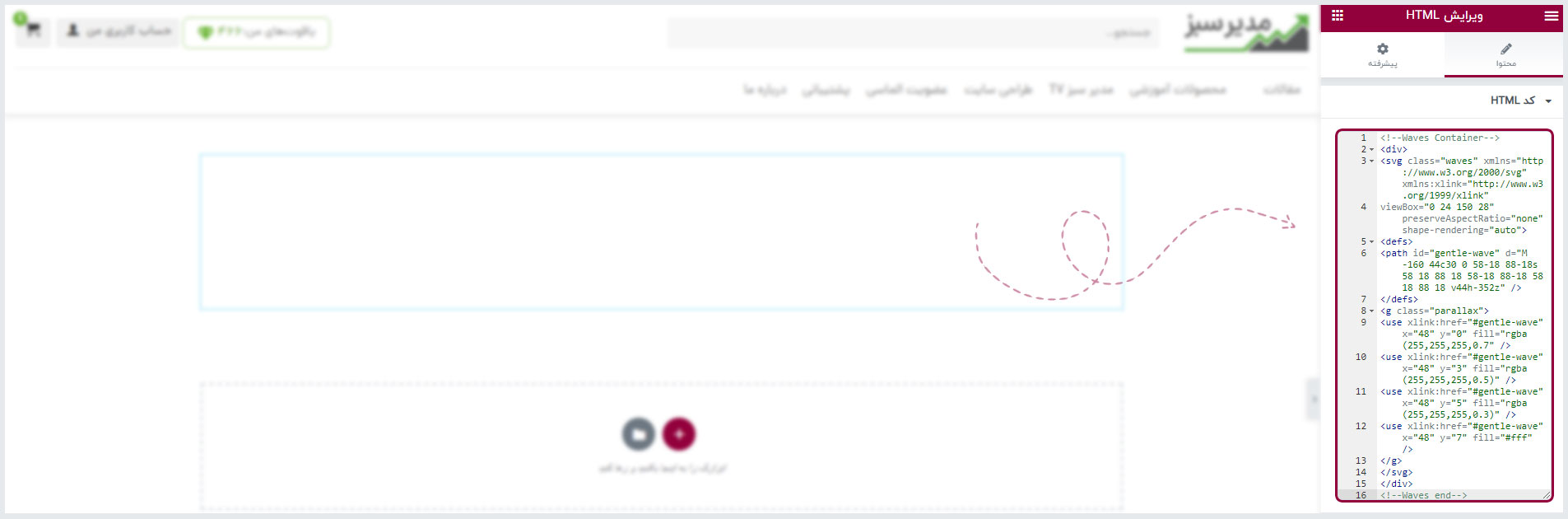
3. میبینید که المان html داخل صفحه اضافه میشود. روی المان html اضافه شده در صفحه، کلیک کنید تا تنظیمات مربوط به این بخش برای شما در ستون سمت راست فعال شود. حال کدهای html که در زیر برایتان قرار دادیم را کپی کنید و داخل قسمت کد HTML اضافه کنید. همانند تصویر زیر انجام دهید.
[elementor-template id="271617"]
افزودن کدهای CSS
برای افزودن کدهای CSS المان خاصی قرار نیست به صفحه اضافه کنم و از تب پیشرفته، گزینه سفارشیسازی المان HTML استفاده میکنم و مقادیر CSS را آنجا اضافه میکنیم.
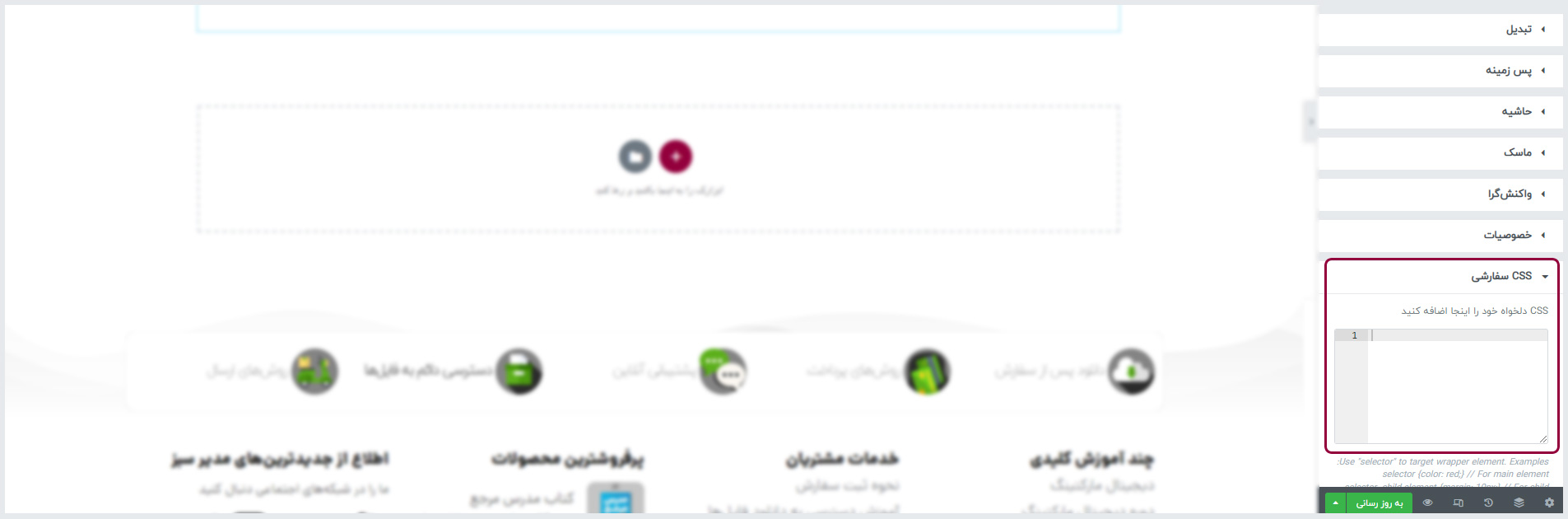
1. روی المان HTML کلیک کنید تا تنظیمات مربوط به آن در ستون سمت راست فعال شود؛ سپس روی تب پیشرفته کلیک کرده و گزینه CSS سفارشی انتخاب کنید. (همانند تصویر زیر)
2. کدهای مربوط به CSS که در زیر برایتان قرار دادیم را کپی کنید و در باکس CSS انتقال دهید.
[elementor-template id="271632"]
کار تمام است و اگر مراحل مربوط به قرار دادن HTML و CSS را درست انجام دهید، موج متحرک مدیر سبز به درستی نمایش داده میشود و حرکت میکند.


سلام ممنون از اموزش خوبتون. ولی با همون روشی که شما انجام دادم اما من نمیدونم چرا بعد از کپی کردن کد html و کپی توی نوت پد ، وفتی کپی میزنم بزارم توی قسمت html سایت قرار نمیگیره . مشکل کجاست؟ لطفا راهنمایی م کنید
سلام روی کیبورد ctrl+v را بزنید ببینید کپی میکند یا خیر اگر نشد، به جای المان html المان متن را جایگزین کنید؛ سپس در حالت دیداری کدهای html را قرار دهید.